Syncthing: sincroniza archivos entre dispositivos sin servidores
Por qué Syncthing no es como los demás
La mayoría de aplicaciones de sincronización funcionan igual: subes tus archivos a un servidor, la aplicación los gestiona desde allá, y tú los descargas en otros dispositivos. Google Drive, OneDrive, Dropbox. Todos responden al mismo modelo: confías tus datos a una empresa. Syncthing no juega ese juego.
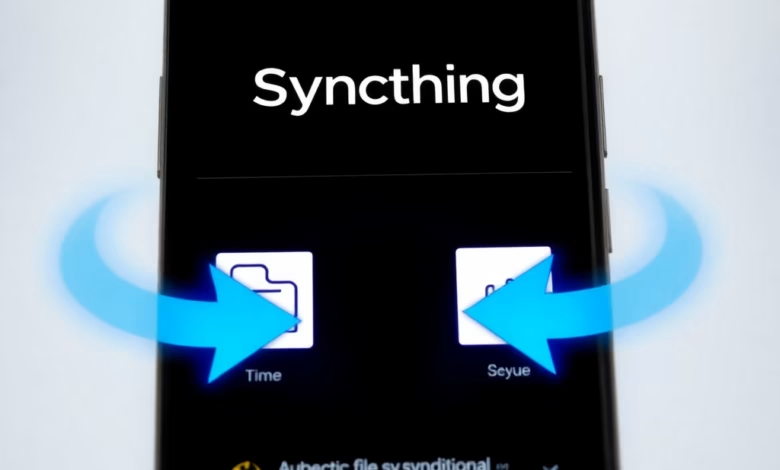
Esta herramienta sincroniza archivos directamente entre tus dispositivos sin pasar por ningún servidor central. Si quieres sincronizar tu móvil con tu tablet y tu portátil, los datos viajan directamente de uno a otro. El código es abierto, puedes auditarlo, y no hay empresa observando lo que haces. Eso importa.
Lo interesante es que la sincronización funciona en tiempo real, con control de versiones automático y sin límites de almacenamiento más que el espacio que tengas físicamente disponible. He estado usando Syncthing en mi teléfono durante casi dos años. Lo uso principalmente para mantener mis carpetas de documentos sincronizadas entre el móvil y una carpeta compartida en el PC. No pienso en ello. Simplemente funciona.
El cifrado es obligatorio. Tus archivos se envían encriptados entre dispositivos, y nadie en el medio puede verlos. Ni siquiera los creadores de Syncthing, porque no pasan por sus servidores.
Cómo conseguir Syncthing
La forma más directa de instalar Syncthing en Android es a través de F-Droid, el repositorio de aplicaciones open source. No está en Google Play (principalmente porque Google prefiere aplicaciones que se comuniquen con servidores externos, y Syncthing es lo opuesto).
F-Droid es gratuito y muy seguro. Una vez instalado, simplemente descargas Syncthing desde allá como cualquier otra aplicación. El archivo pesa alrededor de 20 MB. Si no tienes F-Droid en tu móvil, primero necesitas instalar el cliente. Toma dos minutos.
También puedes compilar la versión de escritorio desde el repositorio oficial en GitHub si quieres ejecutarla en tu PC o Mac. Pero para Android, F-Droid es lo más fácil.
No hay versión de prueba ni limitaciones temporales. Es completamente gratuito porque es open source. El código está ahí para que lo revises si quieres saber exactamente qué hace.
Primeros pasos: configurar la sincronización
Cuando abres Syncthing por primera vez, genera un ID único para tu dispositivo. Eso es tu identidad en la red de sincronización. Necesitas este ID para conectar tus dispositivos.
El flujo básico:
En el primer dispositivo (por ejemplo, tu móvil), copias el ID. Luego vas al segundo dispositivo (tu PC o tablet) y agregas el móvil usando ese ID. El segundo dispositivo genera su propio ID que das de alta en el móvil. Una vez confirmada la conexión, los dos dispositivos se ven entre sí de forma permanente.
Después defines qué carpetas quieres sincronizar. Puedes ser muy específico: solo la carpeta de documentos, o solo las fotos, o cualquier combinación. Cada carpeta sincronizada es bidireccional por defecto, pero puedes configurarla como de solo lectura si prefieres.
La sincronización comienza automáticamente cuando los dispositivos están en la misma red o conectados a internet. Aquí es donde realmente brilla: funciona incluso sin conexión a internet si tus dispositivos están en el mismo wifi. Y en cuanto vuelves a conectarte, retoma la sincronización sin hacer preguntas.
Yo tengo tres dispositivos sincronizados con Syncthing (móvil, tablet y PC). Cuando descargo un documento en el móvil, aparece en el PC dentro de segundos. Si edito algo en el ordenador, el móvil se actualiza inmediatamente. Una sola carpeta de 4 GB sincronizada entre los tres. Todo cifrado. Cero complicaciones.
Funciones que probablemente no notarás al principio
Syncthing mantiene versiones antiguas de los archivos automáticamente. Si sobrescribes un documento por error, no lo pierdes. Puedes restaurar versiones anteriores. El número de versiones guardadas depende de tu configuración, pero por defecto mantiene varias.
Hay un sistema de resolución de conflictos inteligente. Si dos dispositivos modifican el mismo archivo sin estar sincronizados primero, Syncthing lo detecta y guarda ambas versiones con un sufijo. Luego tú decides cuál quedarse.
El modo «ignorar permisos» es útil si sincronizas entre Windows y Linux. Los sistemas de permisos son diferentes, y Syncthing puede configurarse para ignorar esas diferencias y sincronizar solo el contenido.
También puedes usar patrones de exclusión. Si quieres sincronizar una carpeta pero excluir los archivos .tmp o cachés específicos, lo configuras con una línea de texto. Muy flexible sin ser complicado.
La aplicación de Android tiene un consumo de batería bajo porque no está constantemente chequeando. Se sincroniza cuando hay cambios y luego se duerme. Algunos usuarios reportan que es más eficiente que aplicaciones de nube comerciales, aunque varía según tu configuración.
Y algo menos obvio: puedes sincronizar entre dispositivos que están en redes diferentes. Si quieres sincronizar tu móvil en la oficina con tu PC en casa, Syncthing lo gestiona automáticamente. Busca la mejor ruta disponible. Si hay un relay server público disponible, puede usarlo para mantener la conexión. Los relay servers de Syncthing están diseñados para no ver tus datos (están cifrados antes de pasar por ellos).
Syncthing no es una herramienta para todos. Si necesitas compartir archivos con otras personas de forma sencilla, Dropbox sigue siendo más directo. Pero si quieres sincronizar archivos Android sin nube, sin depender de terceros, sin preocuparte por límites de almacenamiento, esto es lo mejor que encontrarás.