Syncthing: sincronización privada entre dispositivos sin nube
Tu móvil está lleno de archivos que necesitas en el ordenador. O al revés. Y siempre acabas mandándotelos por email o peleándote con cables USB que nunca encuentras cuando los necesitas.
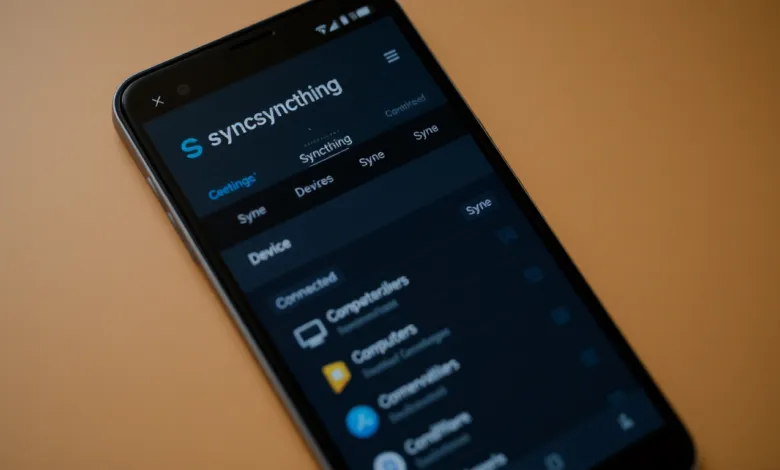
Syncthing resuelve esto de forma directa: sincronización privada sin nube entre todos tus dispositivos. Sin cuentas, sin servidores externos, sin límites de almacenamiento. Tus archivos van directamente de un dispositivo a otro usando tu propia red WiFi o internet.
Cómo funciona por dentro
La aplicación usa el protocolo Block Exchange Protocol (BEP) para sincronizar archivos. Cada dispositivo tiene un identificador único generado criptográficamente, y la comunicación entre dispositivos está cifrada con TLS.
Cuando añades una carpeta para sincronizar, Syncthing la divide en bloques de 128 KB por defecto y rastrea los cambios mediante hashes. Si modificas un archivo, solo se transfieren los bloques que han cambiado, no el archivo completo.
La configuración inicial requiere que vincules manualmente cada dispositivo escaneando códigos QR o intercambiando IDs de dispositivo. Es más seguro que las alternativas automáticas, pero también más tedioso.
Qué sincroniza realmente
Funciona con cualquier tipo de archivo. Fotos, documentos, música, APKs, carpetas completas de proyectos. Puedes elegir si quieres sincronización bidireccional o que un dispositivo solo envíe y otro solo reciba.
Una carpeta compartida en Android puede sincronizarse con tu PC con Windows, un Mac, un servidor Linux, o todos a la vez. No hay límite en el número de dispositivos conectados a la misma carpeta.
El sistema de versionado guarda copias de archivos eliminados o modificados. Configurable desde versiones simples hasta sistemas de respaldo por fechas. Útil cuando alguien borra algo sin querer.
Limitaciones reales
La configuración inicial es un coñazo. Tienes que configurar cada dispositivo por separado, intercambiar IDs, aprobar carpetas compartidas. No es plug-and-play como Dropbox.
En Android, la sincronización puede pararse si el sistema mata la aplicación en segundo plano. Los fabricantes como Samsung o Xiaomi son especialmente agresivos con esto. Necesitas configurar excepciones de batería y mantener la app en la lista de aplicaciones protegidas.
No hay aplicación web. Si quieres acceder a tus archivos desde un navegador mientras estás fuera de casa, Syncthing no te sirve. Para eso necesitas algo como Nextcloud.
Comparativas con alternativas
Dropbox (desde 9,99€/mes) es infinitamente más fácil de usar y funciona desde cualquier navegador. Pero limita el almacenamiento, escanea tus archivos, y los sube a servidores de terceros. Para sincronización familiar de fotos o documentos de trabajo, Dropbox sigue siendo más cómodo.
Resilio Sync (gratis para uso personal, 60$/año para funciones avanzadas) hace lo mismo que Syncthing pero con interfaz más pulida. El problema es que no es completamente open source y la versión gratuita tiene limitaciones artificiales como máximo 10 carpetas sincronizadas.
Nextcloud es más potente si tienes tu propio servidor. Incluye aplicaciones web, calendario, contactos, y muchas más funcionalidades. Pero requiere mantener un servidor funcionando 24/7, mientras que Syncthing funciona peer-to-peer sin infraestructura central.
Configuraciones que la mayoría no toca
Sync on mobile data: Por defecto Syncthing solo sincroniza en WiFi. En Ajustes > Connections puedes activar sincronización con datos móviles, útil si tienes tarifa ilimitada y quieres que las fotos se sincronicen inmediatamente.
Ignore permissions: En la configuración avanzada de cada carpeta, activa «Ignore permissions» si sincronizas entre sistemas diferentes (Android y Windows). Sin esto, pueden aparecer conflictos por diferencias en permisos de archivos que impiden la sincronización correcta.
Global discovery: En Ajustes > Global Discovery puedes desactivar los servidores de descubrimiento público. Más privado, pero entonces solo podrás sincronizar dispositivos en la misma red local o configurando manualmente direcciones IP externas.
Puedes descargarlo desde F-Droid donde está la versión completamente libre, o desde Google Play si prefieres actualizaciones automáticas.
La aplicación consume más batería que las soluciones de nube porque mantiene conexiones activas con otros dispositivos. En portátiles antiguos, el cifrado continuo puede calentar el procesador más de lo esperado.