AdAway: bloquea anuncios a nivel de sistema con root
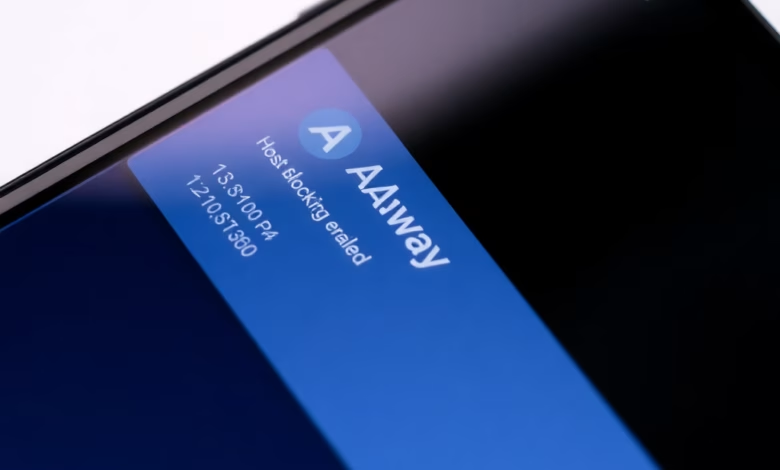
AdAway es de esas herramientas que no entienden cómo no lleva años preinstalada en Android. Funciona manipulando el archivo hosts del sistema para redirigir los dominios publicitarios a 127.0.0.1, bloqueando anuncios antes de que lleguen a las aplicaciones. Punto. Sin proxys, sin VPNs, sin intermediarios que huelan tu tráfico.
Qué lo hace diferente
La mayoría de bloqueadores de anuncios en Android son filtros a nivel de app o VPN que interceptan todo tu tráfico. AdAway no. Opera a nivel de sistema mediante un método tan viejo como efectivo: reescribir el archivo hosts. Si tienes root (y en 2024 aún hay millones de dispositivos rooteados), esto significa que bloquea anuncios sistema Android root sin necesidad de establecer un servidor VPN falso ni de que una aplicación tercera vea tus datos.
La diferencia práctica es brutal. Otros bloqueadores mantienen una conexión VPN activa consumiendo batería. AdAway no. Una vez configurado, trabaja en silencio, sin conexiones permanentes activas. Es más rápido, gasta menos batería y no aparece ese icono de VPN recordándote que algo está vigilando.
Otra cosa: es open source. Puedes revisar exactamente qué hace. No hay telemetría escondida, no hay listas negras propietarias que cambian sin avisar. El código está ahí en GitHub, mantenido por la comunidad. Eso importa más de lo que parece cuando hablamos de seguridad.
Dónde conseguirlo
F-Droid es el único lugar serio para descargarlo. Google Play lo eliminó hace años porque va contra los intereses de Google (que vive de la publicidad). Así que:
F-Droid es una tienda de aplicaciones open source. Si no la tienes instalada, descárgala primero. Luego busca AdAway y pulsa instalar.
La razón por la que menciono esto es que muchos usuarios nuevos en el mundo Android de verdad creen que Play es el único sitio donde descargar. No lo es. F-Droid, APKMirror (con cuidado), y algunos repositorios privados son opciones legítimas para aplicaciones que Play rechaza por cualquier motivo.
Primeros pasos
Abre AdAway después de instalarlo. Lo primero que necesita es acceso root. Cuando lo pidas, tu gestor de permisos (Magisk, SuperSU o lo que uses) te preguntará si concedes acceso. Concede.
Verás una pantalla principal simple:
- Un botón grande para activar o desactivar el bloqueo
- Un listado de hosts activos
- Opciones para editar listas de publicidad
Aquí viene lo importante: AdAway viene con listas predeterminadas de dominios publicitarios. Esas listas las mantienen voluntarios y organizaciones. La lista StevenBlack, por ejemplo, es sólida y no bloquea accidentalmente servicios legítimos.
Para que empiece a funcionar, simplemente pulsa el botón de activación. Reescribirá el archivo hosts del sistema. Después, reinicia una o dos aplicaciones que ves que tienen anuncios. Verás que desaparecen.
Yo llevo tres años con AdAway activo y no me ha roto nada. He tenido que desactivarlo en alguna ocasión puntual (para confirmar que un servicio realmente necesitaba cierto dominio), pero eso es rarísimo.
Funciones que no son obvias
Dentro de AdAway hay opciones avanzadas que muchos desconocen.
Listas personalizadas: No estás obligado a usar las predeterminadas. Puedes añadir listas de terceros que otros usuarios mantienen. Algunas son más agresivas, otras más conservadoras. Si una te está bloqueando algo que necesitas, simplemente desactívala.
Whitelist local: Si un dominio está bloqueado pero necesitas que funcione, lo añades a la whitelist. AdAway respetará ese dominio aunque esté en las listas negras. Es útil cuando una lista es demasiado agresiva o cuando usas un servicio cuya publicidad no te molesta.
El editor de hosts manual es para gente que sabe qué hace. No lo toques si no entiendes qué es un archivo hosts.
Escaneo de aplicaciones: AdAway puede analizar tus apps instaladas y detectar si tienen dominios publicitarios conocidos. No es un análisis de seguridad profundo, pero es útil para identificar cuál app carga más basura.
Registros de DNS: Activando los logs, ves en tiempo real qué dominios se consultan y se bloquean. Es casi adictivo ver pasar el tráfico de anuncios que AdAway está eliminando. En mi caso, me sorprendió descubrir cuántos servicios de seguimiento intentaban conectarse desde aplicaciones aparentemente inofensivas.
La sincronización es automática. Cada cierto tiempo, AdAway actualiza las listas de dominios bloqueados. Puedes configurar la frecuencia o hacerlo manualmente.
Repito: necesitas root. Sin acceso root, AdAway no funciona. Si tu dispositivo no está rooteado, este artículo no es para ti. Hay alternativas como NextDNS o Pi-hole, pero son diferentes.
Si tienes root y cansancio de ver anuncios infiltrándose en cada grieta del sistema, AdAway es lo más directo que existe. Open source, sin intermediarios, sin VPN, sin batería gastada innecesariamente. Eso es suficiente.