LibreOffice Viewer: abre documentos sin nubes ni cuentas
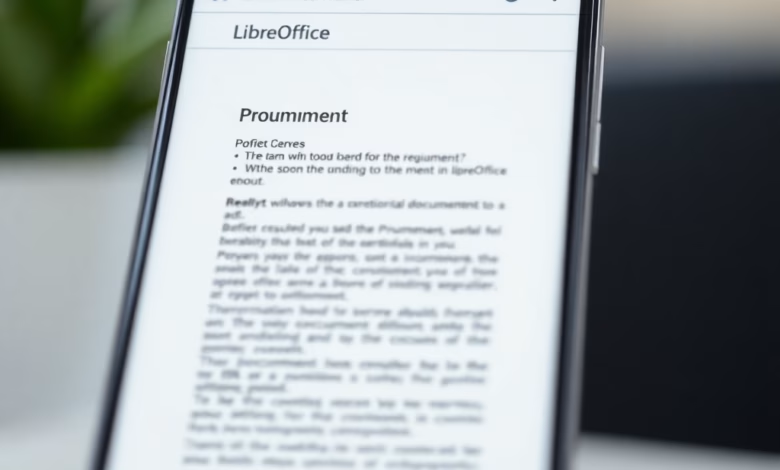
LibreOffice Viewer es el visor oficial de la fundación que hay detrás de LibreOffice. Punto. No es una aplicación de terceros que interpreta mal los formatos ni un lector genérico que te deja los documentos descolocados. Es la herramienta de la casa, hecha por quienes conocen exactamente cómo funcionan los estándares ODF y los ficheros de Microsoft.
Lo primero que te sorprenderá es que es completamente gratuito y de código abierto. Eso significa que nadie está monetizando tus documentos, que no hay publicidad escondida esperando a que bajes la guardia, y que puedes revisar qué hace exactamente con tus archivos si tienes curiosidad y sabes de programación. Para el resto de mortales: es una aplicación limpia que solo quiere que leas tus documentos sin interferencias.
Qué lo diferencia de las alternativas obvias
Cuando te descuelgas un documento .odt, .docx, .xlsx o una presentación, la mayoría de usuarios abren Google Drive, Microsoft Office o WPS. Son soluciones que funcionan, claro. El problema es que obligan a sincronización en la nube, requieren cuentas registradas y esperan que edites en sus plataformas. LibreOffice Viewer no juega ese juego.
Esta aplicación está diseñada para visualización pura. Abre tus archivos locales sin necesidad de cuenta, sin subirlos a servidores ajenos, sin cambiar el formato original. Si trabajas con documentos sensibles o simplemente no quieres que cada archivo que abres sea registrado en algún lugar, aquí tienes una opción sin compromisos.
La fidelidad de renderizado es otra ventaja clara. Un documento hecho en LibreOffice Writer se ve en LibreOffice Viewer tal como lo pensó quien lo creó. Sin ajustes raros de fuentes, sin tablas desencajadas, sin esas pequeñas traiciones que sufren los ficheros .docx cuando pasan por visores improvisados. Yo he visto bastantes documentos rotos con otros lectores. Con este, casi nunca.
Y está el tema de los formatos. Maneja ODT (el formato nativo de LibreOffice), pero también ingiere sin quejarse DOCX, XLSX y presentaciones. Es versátil sin pretender ser un editor de fotos o un lector de PDFs. Hace una cosa y la hace bien.
Dónde descargarlo y empezar
La única forma de obtenerlo es a través de Google Play. No hay APK lateral, no hay alternativas en stores chinas o marketplaces cuestionables. La fundación mantiene control total sobre la distribución.
LibreOffice Viewer – Descarga oficial
El tamaño es modesto. Menos de 50 MB si lo comparas con Microsoft Office que te come más de 300. Instala en segundos, incluso en teléfonos antiguos. La compatibilidad comienza en Android 5.0, lo que significa que funciona en casi cualquier cosa que encuentres en la calle.
Una vez instalada, la aplicación aparece en tu cajón de aplicaciones sin hacer ruido. No te manda notificaciones, no pide permisos raros, no intenta ser el centro de tu ecosistema digital. Abre el fichero que necesites y ya está.
Primeros pasos: lo que verás en la pantalla
Cuando abres un documento por primera vez, te encuentras una interfaz limpia. La barra de herramientas en la parte superior, el documento centrado en la pantalla, los controles de zoom a un lado. Nada complicado. Nada que te sorprenda negativamente.
Puedes tocar el documento para navegar por las páginas. En presentaciones, deslizar horizontalmente cambia de diapositiva. Las hojas de cálculo permiten desplazamiento bidimensional sin perder la referencia de filas y columnas. Es intuitivo porque respeta los patrones que Android ya te ha enseñado.
El zoom funciona como esperas: pellizco para ampliar o reducir, doble toque para ajustar a ancho de pantalla. En documentos largos puedes usar la barra de navegación lateral para saltar entre páginas sin perder la vista general.
Una cosa que aprecio es que mantiene la orientación de pantalla que prefieras. Si quieres leer en horizontal para ver mejor las tablas, LibreOffice Viewer no te obliga a vertical. Eso parece obvio, pero hay aplicaciones que se empeñan en sus propias preferencias.
Funciones que pasas por alto pero existen
En la esquina superior derecha encontrarás un menú con tres puntos. Aquí es donde LibreOffice android ver documentos revela sus capacidades menos obvias. Puedes buscar texto dentro del documento con una función de búsqueda que funciona en todos los formatos. Útil cuando abres un contrato de 40 páginas y necesitas encontrar una cláusula específica.
El menú también da acceso a preferencias. Aquí controlas el tamaño de fuente global, el fondo de pantalla (oscuro o claro, útil según la hora del día), y opciones de navegación avanzada.
Los estilos se respetan. Si el documento tiene títulos formateados, listas numeradas, tablas con sombreado, todo eso se mantiene. La aplicación no los aplana ni los simplifica. Es importante cuando trabajas con documentos profesionales donde el formato comunica tanto como el texto.
También puedes compartir el archivo directamente desde la aplicación hacia otras apps instaladas. Si necesitas enviarlo por correo o guardarlo en la nube en ese momento, tienes el atajo a mano.
Mi experiencia usando LibreOffice android ver documentos durante estos años es que es esa herramienta que instala una vez y olvida que existe porque simplemente funciona. No es sexy, no está llena de funciones innecesarias, no intenta competir con editores completos. Solo abre tus archivos con respeto y se aparta del camino. En el ecosistema Android, eso es más raro de lo que debería ser.