Syncthing-Fork: sincronización archivos privada Android
Has enviado las mismas fotos por WhatsApp a tres dispositivos diferentes y ahora tienes tres carpetas con las mismas imágenes. O peor: trabajas en un proyecto desde el móvil, la tablet y el ordenador, y nunca sabes dónde está la versión más reciente de cada archivo.
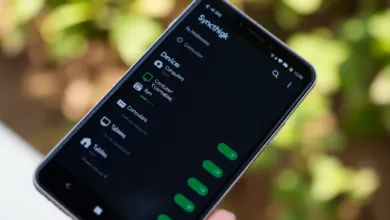
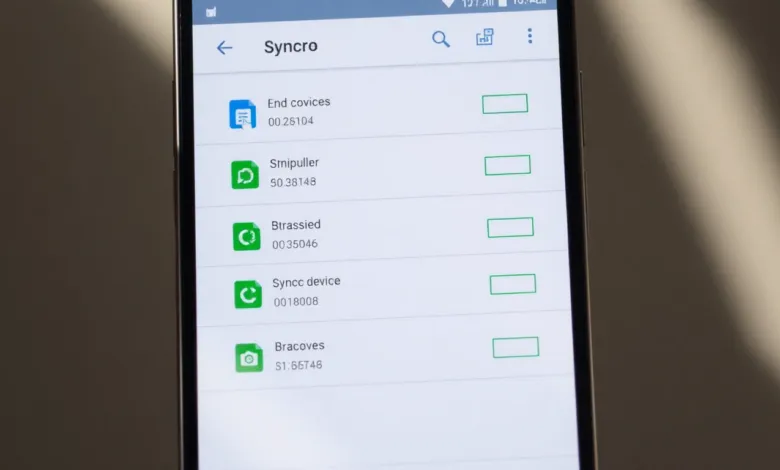
Syncthing-Fork es el fork más actualizado del cliente original de Syncthing para Android. Mantiene tus archivos sincronizados entre todos tus dispositivos sin que pasen por servidores de Google, Dropbox o cualquier otra empresa. Todo se sincroniza directamente entre tus dispositivos usando el protocolo Block Exchange Protocol (BEP), que detecta cambios a nivel de bloques de datos en lugar de archivos completos.
Por qué Fork y no el original
El Syncthing original para Android lleva años prácticamente abandonado. Syncthing-Fork lo mantiene un desarrollador que sí actualiza regularmente y añade funciones que el original no tiene. La diferencia más importante: mejor gestión de batería y sincronización más fiable cuando el móvil entra en modo reposo.
El funcionamiento es directo. Instalas la app, creas carpetas compartidas y las vinculas con otros dispositivos usando un código QR o un ID de dispositivo. Una vez configurado, cualquier cambio en una carpeta se propaga automáticamente al resto de dispositivos conectados. Sin cuentas, sin límites de almacenamiento, sin suscripciones.
Qué hace mejor que las alternativas
Frente a Dropbox o Google Drive, la ventaja es obvia: control total de tus datos. Nada pasa por servidores externos y no hay límites de espacio más allá del que tengas en tus dispositivos. También es más rápido para archivos grandes porque la transferencia es directa entre dispositivos en la misma red.
Resilio Sync hace algo parecido pero es software propietario y la versión gratuita limita el número de carpetas sincronizadas. Además, Resilio cobra unos 60€ anuales por funciones avanzadas como carpetas de solo lectura o papelera de reciclado.
Nextcloud requiere montar tu propio servidor o pagar hosting, lo que añade complejidad y costes. Syncthing-Fork funciona sin servidor centralizado – cada dispositivo actúa como nodo de la red.
Dónde no es la mejor opción
Si necesitas acceder a tus archivos desde dispositivos que no controlas (ordenadores públicos, móviles de otros), Syncthing-Fork no sirve. No hay interfaz web ni forma de acceder a los archivos sin instalar el software.
También es más lento para sincronizar cambios cuando los dispositivos están en redes diferentes. Necesita atravesar NAT y firewalls usando servidores de retransmisión públicos, lo que puede tardar minutos en lugar de segundos.
Para equipos grandes con permisos complejos, herramientas como SharePoint o incluso Nextcloud ofrecen mejor gestión de usuarios y carpetas compartidas con diferentes niveles de acceso.
Configuraciones que la mayoría no conoce
Sincronización solo en WiFi específicas: En Configuración > Condiciones de sincronización puedes limitarla solo a redes WiFi concretas. Útil si trabajas con archivos grandes y no quieres que se sincronice usando datos móviles o WiFi públicas.
Modo de envío solamente: Al configurar una carpeta, cambiarla a «Send Only» hace que ese dispositivo solo envíe cambios pero no los reciba. Perfecto para hacer copias de seguridad automáticas de fotos del móvil al ordenador sin que borrar algo en el ordenador lo borre también del móvil.
Ignorar archivos por patrón: Crear un archivo .stignore en cualquier carpeta sincronizada te permite excluir archivos por nombre o extensión. Por ejemplo, añadir *.tmp evita sincronizar archivos temporales. También puedes ignorar carpetas completas como .git/ si sincronizas proyectos de código.
Control de ancho de banda: En Configuración Avanzada > Límites puedes establecer velocidades máximas de subida y bajada. Imprescindible si tienes conexión lenta y no quieres que la sincronización sature toda tu red.
La aplicación lleva años funcionando de forma estable y es completamente gratuita. Puedes descargar Syncthing-Fork desde F-Droid sin necesidad de Google Play Store.
Una vez que lo configuras, simplemente funciona en segundo plano. No hay que estar pensando en subir archivos manualmente o preocuparse por quedarse sin espacio en la nube.