Thunderbird Android: El cliente de correo Mozilla para gestionar todo
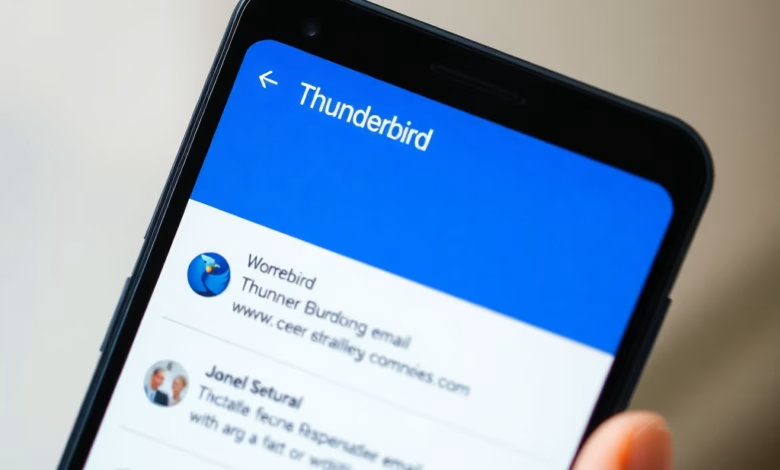
Mozilla decidió entrar en el mercado de clientes de correo móviles cuando ya había demasiada gente conformada con Gmail. No fue un movimiento obvio, pero tiene sentido. Si controlas Firefox y otros productos open source, ¿por qué no ofrecer una alternativa decente para gestionar correo en Android?
Qué lo hace diferente
Thunderbird correo Android no es una copia de lo que otros hacen. Es el cliente oficial de Mozilla basado en el mismo Thunderbird que usamos en desktop, lo que significa que mantiene filosofía coherente: abierto, sin rastreo, sin obligarte a usar servicios que no quieres.
El open source aquí tiene implicaciones prácticas. Si Mozilla cierra el proyecto mañana (que no lo hará), el código sigue siendo accesible. No quedas atrapado con una app propietaria que solo funciona mientras la compañía lo decida. Eso es importante cuando hablamos de algo tan crítico como el correo.
Soporta IMAP y POP3, así que básicamente funciona con cualquier proveedor que no sea un muro cerrado. Gmail, Outlook, correo corporativo basado en estándares abiertos, tu servidor de correo casero. Con Thunderbird Android conectas todas tus cuentas en un mismo lugar sin depender de las limitaciones que Google quiere imponerte.
La interfaz es funcional. Creo que es lo mejor que se puede decir: está hecha para trabajar, no para ser bonita. Eso me atrae como usuario porque significa que cada elemento tiene un propósito y no hay espacio desperdiciado en animaciones innecesarias.
Dónde conseguirlo
Thunderbird Android está disponible oficialmente en Google Play. Descargala desde aquí sin preocupaciones: es el canal oficial de Mozilla.
Thunderbird Android – Descarga oficial
La aplicación es gratuita. No hay versiones de pago, no hay desbloqueos premium ni compras dentro de la app que limiten funcionalidad básica. Mozilla vive de donaciones y publicidad en Firefox, así que tiene menos presión que otros desarrolladores para monetizar todo lo que tocan.
El instalable ocupa alrededor de 30 MB después de la descarga. No es pesado considerando lo que hace.
Primeros pasos con Thunderbird en tu móvil
Cuando abres Thunderbird Android por primera vez, te pide agregar una cuenta de correo. El flujo es directo: ingresas tu email y contraseña, y en la mayoría de casos detecta automáticamente los servidores IMAP o POP3. Si tu proveedor sigue estándares (spoiler: casi todos lo hacen excepto Yahoo con sus rareza), estará operativo en segundos.
Si usas Gmail, debes generar una contraseña de aplicación específica desde tu cuenta. Thunderbird Android la solicita en el proceso de configuración y la interfaz te guía. No es complicado.
Una vez dentro, la pantalla principal muestra tus carpetas. Bandejas de entrada, borradores, enviados, todo en el menú lateral izquierdo. Desliza hacia la derecha para acceder a las cuentas si tienes varias agregadas.
Crear un nuevo mensaje es accesible desde el botón flotante inferior. Redactar es lo esperado: línea Para, Asunto, cuerpo del mensaje. Soporta adjuntos. No hay sorpresas desagradables.
Funciones que no son obvias pero existen
Thunderbird correo Android permite crear reglas de filtrado para tus mensajes. Abre la configuración de una cuenta y busca «Filtros». Puedes redirigir automáticamente correos a carpetas específicas según remitente, asunto o palabras clave. Es algo que Gmail te deja hacer, pero aquí ocurre localmente sin enviar datos a servidores de Mozilla.
Las búsquedas funcionan dentro de cada cuenta. Toca el icono de lupa en la esquina superior derecha y escribe. La búsqueda es básica pero funcional: rastrea asunto, cuerpo y remitentes. No indexa como hace Gmail, así que en cuentas con miles de emails puede tardar un poco, pero es suficiente para la mayoría.
Hay soporte para firmas personalizadas por cuenta. Ve a configuración, edita la cuenta, y en la sección de firma agrega el texto que quieras que aparezca al final de tus emails. Útil si administras múltiples direcciones con identidades distintas.
Las notificaciones son configurables. Puedes activarlas solo para contactos específicos, deshabilitarlas completamente o ajustar sonidos. También existe la opción de silenciar conversaciones enteras si alguien te aburre.
Una cosa que descubrí tiempo después: si mantienes presionado un mensaje, aparece un menú contextual con opciones para marcar como léido, mover a carpeta, o eliminar. Esto es más rápido que navegar menús.
Mi experiencia real: uso Thunderbird Android en una tablet Huawei con dos cuentas IMAP y funciona sin quejarme. No es tan pulida como Gmail, pero es mucho más respetuosa con la privacidad y no tienes que lidiar con el algoritmo de Google decidiendo qué emails importantes son spam.